Nutzen Sie KI, um die Meeting-Koordination für Sie zu verwalten
Bei Planung geht es nicht nur darum, eine Zeit auszuwählen. Es ist die Koordination, die sie umgibt. Die E-Mails, die Umbuchungen, die Zuweisungen, die Nachfassaktionen – Arbeit, die unbemerkt mehr Zeit in Anspruch nehmen kann als die Meetings selbst.
Mit Calendlys KI-gestützter Planung und Automatisierung kannst du diese Koordinationsarbeit abgeben und dabei die Kontrolle behalten. Dieser Leitfaden zeigt dir, wie du ein System einrichtest, bei dem du statt jede Anfrage zu verwalten deine Regeln definierst und Calendly den Rest erledigen lässt.
So funktioniert es (und was du mit diesem Leitfaden einrichtest)
Stell dir das so vor, als würdest du Koordination auf dein Planungsfundament aufsetzen:
- Callie führt Planungsgespräche, die per E-Mail stattfinden
- Weiterleitungsformulare stellen sicher, dass Meetings bei der richtigen Person oder im richtigen Pfad landen
- Automatisierungen kümmern sich um alles vor und nach dem Meeting
Zusammen entsteht so ein System, in dem Meetings automatisch geplant, kommuniziert und nachverfolgt werden – mit minimalem Aufwand für dich.
Calendly-Funktionen, die du nutzen wirst
Schritt 1: Richte ein klares Planungsfundament ein
Callie und Automatisierungen funktionieren nur so gut wie die Ereignistypen, die dahinterstehen. Je klarer deine Regeln sind, desto besser läuft das System.
Gehe zu Scheduling → Event types und überprüfe deinen Standard-Ereignistyp. Bestätige, dass die Grundlagen stimmen:
- Dauer
- Ort
- Verfügbarkeitsfenster
- Puffer und Limits
Falls du dein Fundament noch nicht eingerichtet hast, führt dich unser Leitfaden zum Planen von Meetings Schritt für Schritt durch alles.
Schritt 2: Callie aktivieren
Bevor Callie Planungsgespräche für dich übernehmen kann, musst du es in deinem Konto aktivieren und ihm die Grundlagen geben, die es zum Arbeiten braucht.
Gehe zu Settings → Features → Callie. Von dort aus:
- Aktiviere Callie für dein Konto
- Bestätige deine Planungseinstellungen (welcher Ereignistyp für Callie der Standard sein soll, deine Zeitzone, alle Leitplanken, die du festlegen möchtest)
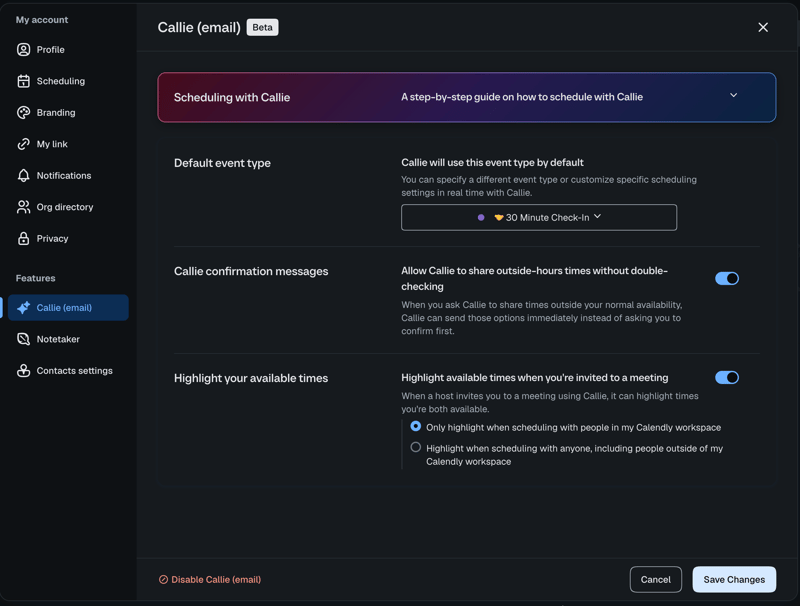
Sobald Callie aktiviert ist, kannst du es in jeden E-Mail-Thread einbinden, indem du callie@calendly.com in die CC-Zeile setzt.
Schritt 3: Nutze Callie, um Planungsgespräche zu übernehmen
Vermeide das Hin und Her per E-Mail, wenn ein Planungs-Link nicht ganz das richtige Werkzeug ist. Nutze Links für Volumen. Nutze Callie für Nuancen.
Callie funktioniert am besten, wenn:
- Du mitten in einem E-Mail-Thread oder in der Calendly-App bist und den Flow nicht unterbrechen willst
- Ein Meeting umgeplant werden muss
- Du mit einer VIP-Person planst oder eine Ausnahme machst
- Ein Link sich zu transaktional anfühlen würde
- Du von den Standardwerten deines Ereignistyps abweichen möchtest
So nutzt du Callie:
- Füge Callie zu einem E-Mail-Thread hinzu (callie@calendly.com) oder nutze die Schaltfläche
Ask Calliein Calendly - Sag ihm, welche Art von Meeting du planen möchtest
- Lass es Zeiten vorschlagen und Antworten verwalten
- Prüfe und genehmige, bevor Änderungen an deinem Kalender vorgenommen werden
Ein paar Verhaltensweisen, die du kennen solltest:
- Funktioniert direkt in E-Mail oder Calendly – ohne Toolwechsel
- Nutzt deine bestehende Verfügbarkeit und Regeln
- Übernimmt Verhandlung und Nachfassen in deinem Namen
- Fragt immer nach deiner Freigabe, bevor Änderungen an deinem Zeitplan oder an Meeting-Details vorgenommen werden
Schritt 4: Leite eingehende Meeting-Anfragen an die richtige Stelle weiter
Sorge dafür, dass das richtige Meeting stattfindet. Weiterleitung nimmt dir die manuelle Entscheidung ab: „Wer sollte das übernehmen?“ oder „Was sollte als Nächstes passieren?“
Für die meisten Einzelpersonen und kleinen Teams ist ein einfaches Aufnahmeformular der richtige Einstieg:
- Füge ein Weiterleitungsformular mit ein paar Aufnahmefragen hinzu (z. B. worum es im Meeting geht, die Rolle der Person, ihr Ziel)
- Definiere Weiterleitungsregeln, die jede Antwort an den richtigen Ereignistyp senden
- Teile den Link des Formulars anstelle eines generischen Planungs-Links
Du findest Weiterleitungsformulare unter Scheduling → Routing forms.
Schritt 5: Kommuniziere automatisch mit Automatisierungen
Entferne manuelle Erinnerungen, Bestätigungen und Nachfassaktionen. Automatisierungen sorgen dafür, dass nichts durchrutscht – selbst wenn du beschäftigt bist.
Häufige Dinge, die du rund um jedes Meeting automatisieren kannst:
- Bestätigungs-E-Mails
- Erinnerungsnachrichten (E-Mail oder SMS)
- Nachfassaktionen nach dem Meeting
- Angebote zur erneuten Buchung bei Nichterscheinen
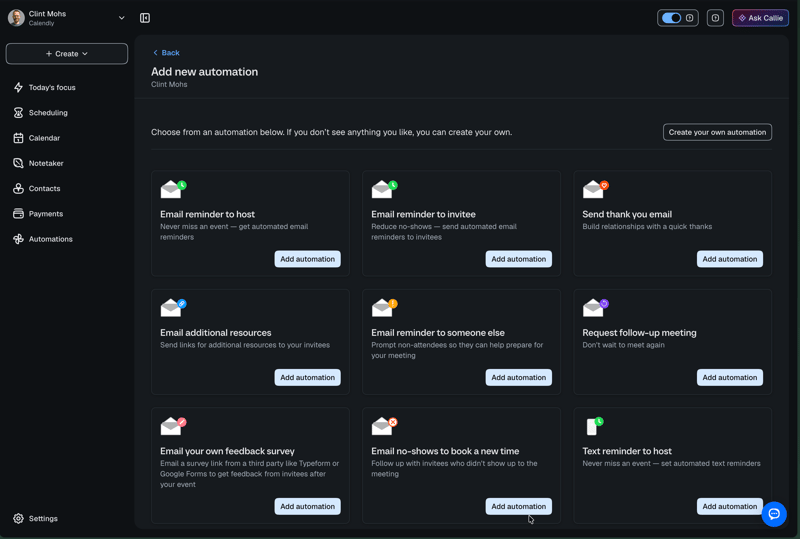
- Nutze eine Vorlage oder erstelle deine eigene von Grund auf
- Weise jede Automatisierung dem/den richtigen Ereignistyp(en) zu
- Passe Timing und Nachrichteninhalt an das Meeting-Ziel an
Für eine ausführlichere Anleitung siehe den Leitfaden zu Automatisierungen.
Schritt 6: Teste dein Koordinationssystem von Anfang bis Ende
Stelle sicher, dass die Bausteine zusammen funktionieren, bevor du dich darauf verlässt.
Geh jeden Planungs-Pfad durch:
- Buche ein Meeting über deinen Planungs-Link
- Plane ein Meeting über Callie per E-Mail
- Sende dein Weiterleitungsformular ab, so wie es eine eingeladene Person tun würde
- Bestätige, dass Automatisierungen zu den richtigen Zeiten ausgelöst werden
Prüfe, ob:
- Verfügbarkeit und Zuweisung korrekt sind
- Nachrichten zu den erwarteten Zeitpunkten gesendet werden
- Sich das gesamte Erlebnis aus Sicht der eingeladenen Person reibungslos anfühlt
Schritt 7: Nutze dein System in echten Gesprächen
Das Ziel ist nicht, Planung zu stoppen – sondern aufzuhören, Planung zu managen. Sobald dein System steht, stütze dich darauf.
Wo du es anwenden solltest:
- E-Mail-Threads → binde Callie ein
- Eingehende Leads oder Anfragen → teile deinen Link zum Weiterleitungsformular
- Jedes gebuchte Meeting → lass Automatisierungen im Hintergrund laufen
Ein paar kurze Formulierungen, die helfen:
- „Ich binde Callie ein, um einen Termin zu finden, der für uns beide passt.“
- Teile einen weitergeleiteten Buchungs-Link statt eines generischen
- Lass Erinnerungen und Nachfassaktionen laufen, ohne sie zu kontrollieren
Was kommt als Nächstes?
- Leitfaden: Mach aus jedem Meeting klare nächste Schritte (Notetaker + Automatisierungen)
- Leitfaden: Verkaufe deine Zeit mit Meeting packages und gebündelten Sessions
Häufige Fragen
War dieser Artikel hilfreich?
Lassen Sie uns wissen, damit wir unseren Inhalt verbessern können.