Utilisez l'IA pour gérer la coordination des réunions à votre place
La planification ne consiste pas seulement à choisir une heure. C’est toute la coordination qui l’entoure. Les e-mails, les replanifications, les attributions, les suivis : un travail qui peut discrètement prendre plus de temps que les réunions elles-mêmes.
Avec la planification et l’automatisation de Calendly optimisées par l’IA, vous pouvez déléguer ce travail de coordination tout en gardant le contrôle. Ce guide vous montre comment mettre en place un système où, au lieu de gérer chaque demande, vous définissez vos règles et laissez Calendly s’occuper du reste.
Comment ça fonctionne (et ce que vous allez configurer avec ce guide)
Voyez cela comme l’ajout de couches de coordination par-dessus votre base de planification :
- Callie gère les conversations de planification qui ont lieu par e-mail
- Formulaires d'acheminement s’assurent que les réunions sont dirigées vers la bonne personne ou le bon parcours
- Automatisations gèrent tout ce qui se passe avant et après la réunion
Ensemble, ils créent un système où les réunions sont planifiées, communiquées et suivies automatiquement, avec une intervention minimale de votre part.
Fonctionnalités Calendly que vous utiliserez
Étape 1 : Mettre en place une base de planification claire
Callie et les Automatisations ne fonctionnent bien que si les Types d'événement qui les sous-tendent sont bien configurés. Plus vos règles sont claires, mieux le système fonctionne.
Rendez-vous dans Planning → Types d’événement et passez en revue votre Type d'événement par défaut. Vérifiez que les bases sont bien réglées :
- Durée
- Emplacement
- Fenêtres de disponibilité
- Tampons et limites
Si vous n’avez pas encore mis en place votre base, notre guide de planification de réunions vous accompagne de bout en bout.
Étape 2 : Activer Callie
Avant que Callie puisse gérer pour vous les conversations de planification, vous devez l’activer sur votre compte et lui fournir les informations de base dont elle a besoin pour fonctionner.
Allez dans Paramètres → Fonctionnalités → Callie. À partir de là :
- Activez Callie pour votre compte
- Confirmez vos préférences de planification (le Type d'événement par défaut de Callie, votre fuseau horaire, les garde-fous que vous souhaitez mettre en place)
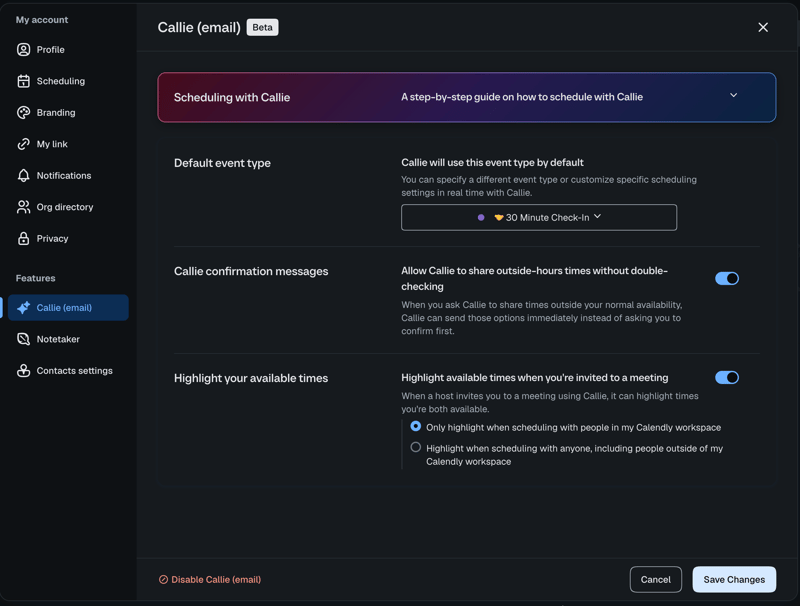
Une fois Callie activée, vous pouvez l’ajouter à n’importe quel fil d’e-mails en ajoutant callie@calendly.com en CC.
Étape 3 : Utiliser Callie pour gérer les conversations de planification
Réduisez les allers-retours par e-mail quand un Lien de planification n’est pas tout à fait l’outil adapté. Utilisez les liens pour le volume. Utilisez Callie pour la nuance.
Callie fonctionne mieux quand :
- Vous êtes au milieu d’un fil d’e-mails ou dans l’application Calendly et vous ne voulez pas casser votre rythme
- Une réunion doit être replanifiée
- Vous planifiez avec un VIP ou vous faites une exception
- Un lien semblerait trop transactionnel
- Vous voulez vous écarter des paramètres par défaut de votre Type d'événement
Comment utiliser Callie :
- Ajoutez Callie à un fil d’e-mails (callie@calendly.com) ou via le bouton
Demander à Calliedans Calendly - Dites-lui quel type de réunion vous souhaitez planifier
- Laissez-la proposer des créneaux et gérer les réponses
- Vérifiez et approuvez avant que des modifications soient apportées à votre calendrier
Quelques comportements à connaître :
- Fonctionne directement dans les e-mails ou dans Calendly — sans changer d’outil
- Utilise vos disponibilités et règles existantes
- Gère la négociation et le suivi en votre nom
- Demande toujours votre approbation avant d’apporter des modifications à votre planning ou aux détails de la réunion
Étape 4 : Acheminer les demandes de réunion entrantes vers le bon endroit
Assurez-vous que la bonne réunion ait lieu. L’acheminement évite de devoir décider manuellement « qui doit s’en charger ? » ou « que doit-il se passer ensuite ? »
Pour la plupart des utilisateurs individuels et des petites équipes, un simple formulaire d'admission est le bon point de départ :
- Ajoutez un Formulaire d'acheminement avec quelques questions d’admission (p. ex., le sujet de la réunion, le rôle de la personne, son objectif)
- Définissez des règles d’acheminement qui envoient chaque réponse vers le bon Type d'événement
- Partagez le lien du formulaire à la place d’un lien de planification générique
Vous trouverez les Formulaires d'acheminement dans Planning → Formulaires d'acheminement.
Étape 5 : Automatiser la communication avec les Automatisations
Éliminez les rappels, confirmations et suivis manuels. Les Automatisations s’assurent que rien ne passe entre les mailles du filet, même quand vous êtes occupé.
Éléments courants à automatiser autour de chaque réunion :
- E-mails de confirmation
- Messages de rappel (e-mail ou SMS)
- Suivis après la réunion
- Offres de replanification en cas d’absence
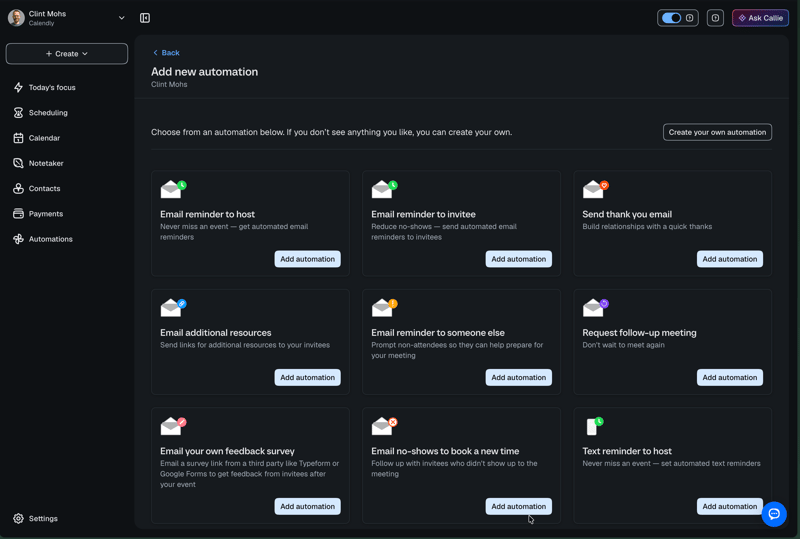
- Utilisez un modèle ou créez le vôtre de zéro
- Attribuez chaque Automatisation au(x) bon(s) Type(s) d'événement
- Personnalisez le timing et le contenu des messages pour correspondre à l’objectif de la réunion
Pour un guide plus détaillé, consultez le guide des Automatisations.
Étape 6 : Tester votre système de coordination de bout en bout
Assurez-vous que les éléments fonctionnent ensemble avant de vous y fier.
Testez chaque parcours de planification :
- Réservez une réunion via votre lien de planification
- Planifiez une réunion via Callie dans un e-mail
- Remplissez votre Formulaire d'acheminement comme le ferait un invité
- Confirmez que les Automatisations se déclenchent aux bons moments
Vérifiez que :
- La disponibilité et l’attribution sont correctes
- Les messages s’envoient aux moments attendus
- L’expérience est fluide du point de vue de l’invité
Étape 7 : Utiliser votre système dans de vraies conversations
L’objectif n’est pas d’arrêter de planifier — c’est d’arrêter de gérer la planification. Une fois votre système en place, appuyez-vous dessus.
Où l’appliquer :
- Fils d’e-mails → ajoutez Callie dans la boucle
- Prospects entrants ou demandes → partagez le lien de votre formulaire d’acheminement
- Chaque réunion réservée → laissez les Automatisations s’exécuter en arrière-plan
Quelques petites phrases utiles :
- « J’ajoute Callie dans la boucle pour trouver une heure qui nous convient à tous les deux. »
- Partagez un lien de réservation acheminé plutôt qu’un lien générique
- Laissez les rappels et suivis s’exécuter sans les surveiller
Et ensuite ?
- Guide : Transformer chaque réunion en prochaines étapes claires (Notetaker + Automatisations)
- Guide : Vendre votre temps avec Meeting packages et des sessions groupées
Questions fréquentes
Cet article vous a-t-il été utile ?
Faites-le nous savoir pour que nous puissions améliorer notre contenu.