Usa IA para gestionar la coordinación de tus reuniones por ti
Programar no se trata solo de elegir una hora. Es la coordinación que lo rodea. Los correos, los cambios de hora, las asignaciones, los seguimientos: trabajo que puede ocupar silenciosamente más tiempo que las propias reuniones.
Con la programación y la automatización impulsadas por IA de Calendly, puedes delegar ese trabajo de coordinación sin perder el control. Esta guía te muestra cómo configurar un sistema en el que, en lugar de gestionar cada solicitud, defines tus reglas y dejas que Calendly se encargue del resto.
Cómo funciona esto (y qué configurarás con esta guía)
Piensa en esto como en añadir capas de coordinación sobre tu base de programación:
- Callie gestiona las conversaciones de programación que ocurren por email
- formularios de enrutamiento se aseguran de que las reuniones vayan a la persona o al flujo correctos
- Automatizaciones gestionan todo lo que ocurre antes y después de la reunión
Juntas, crean un sistema en el que las reuniones se programan, se comunican y se les da seguimiento automáticamente, con una intervención mínima por tu parte.
Funciones de Calendly que utilizarás
Paso 1: Configura una base de programación clara
Callie y las Automatizaciones solo funcionan tan bien como los Tipos de evento que hay detrás. Cuanto más claras sean tus reglas, mejor funcionará el sistema.
Ve a Scheduling → Event types y revisa tu Tipo de evento predeterminado. Confirma que los aspectos básicos estén bien ajustados:
- Duración
- Ubicación
- Ventanas de disponibilidad
- Tiempo de reserva y límites
Si aún no has configurado tu base, nuestra guía para programar reuniones te lo explica de principio a fin.
Paso 2: Activa Callie
Antes de que Callie pueda gestionar por ti las conversaciones de programación, debes habilitarla en tu cuenta y darle lo básico que necesita para funcionar.
Ve a Settings → Features → Callie. Desde allí:
- Activa Callie en tu cuenta
- Confirma tus preferencias de programación (qué Tipo de evento debería usar Callie por defecto, tu zona horaria, cualquier medida de protección que quieras establecer)
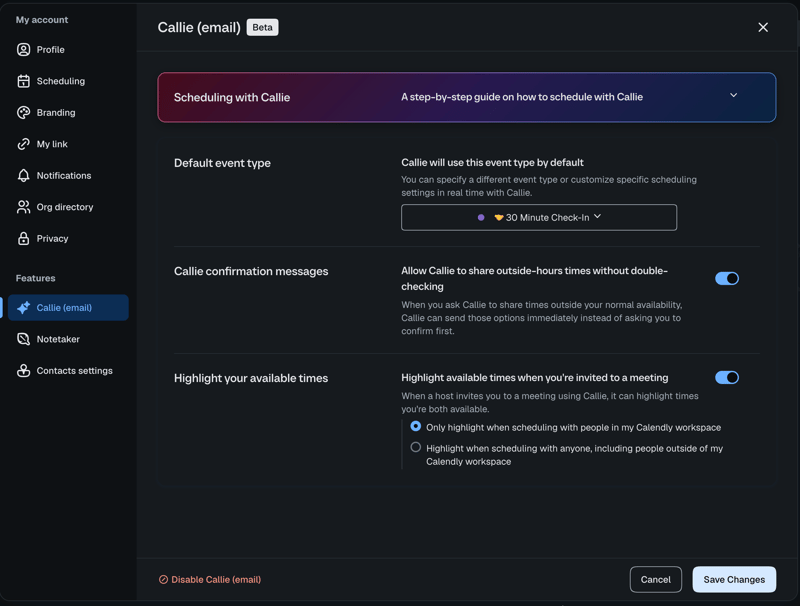
Cuando Callie esté activada, puedes incorporarla a cualquier hilo de correo añadiendo callie@calendly.com en el campo CC.
Paso 3: Usa Callie para gestionar conversaciones de programación
Reduce el ir y venir por email cuando un enlace de programación no sea la herramienta adecuada. Usa enlaces para volumen. Usa Callie para los matices.
Callie funciona mejor cuando:
- Estás en medio de un hilo de correo o en la app de Calendly y no quieres interrumpir el flujo
- Hay que reprogramar una reunión
- Estás programando con un VIP o haciendo una excepción
- Un enlace resultaría demasiado transaccional
- Quieres desviarte de los valores predeterminados de tu Tipo de evento
Cómo usar Callie:
- Añade Callie a un hilo de correo (callie@calendly.com) o el botón
Ask Callieen Calendly - Dile qué tipo de reunión quieres programar
- Deja que proponga horarios y gestione las respuestas
- Revisa y aprueba antes de que se realicen cambios en tu calendario
Algunos comportamientos que conviene conocer:
- Funciona directamente en el correo o en Calendly — sin cambiar de herramienta
- Usa tu disponibilidad y reglas existentes
- Gestiona la negociación y el seguimiento en tu nombre
- Siempre pide tu aprobación antes de hacer cambios en tu horario o en los detalles de la reunión
Paso 4: Enruta las solicitudes de reuniones entrantes al lugar correcto
Asegúrate de que ocurra la reunión adecuada. El enrutamiento elimina la necesidad de decidir manualmente "¿quién debería encargarse de esto?" o "¿qué debería pasar después?"
Para la mayoría de usuarios individuales y equipos pequeños, un formulario de admisión simple es el punto de partida adecuado:
- Añade un Formulario de enrutamiento con unas cuantas preguntas de admisión (p. ej., de qué trata la reunión, el rol de la persona, su objetivo)
- Define reglas de enrutamiento que envíen cada respuesta al Tipo de evento adecuado
- Comparte el enlace del formulario en lugar de un enlace de programación genérico
Encontrarás los formularios de enrutamiento en Scheduling → Routing forms.
Paso 5: Automatiza la comunicación con Automatizaciones
Elimina los recordatorios, confirmaciones y seguimientos manuales. Las Automatizaciones se aseguran de que nada se pase por alto, incluso cuando estás ocupado.
Cosas habituales que automatizar en torno a cada reunión:
- Emails de confirmación
- Mensajes de recordatorio (email o SMS)
- Seguimientos posteriores a la reunión
- Ofertas para reprogramar en caso de ausencia
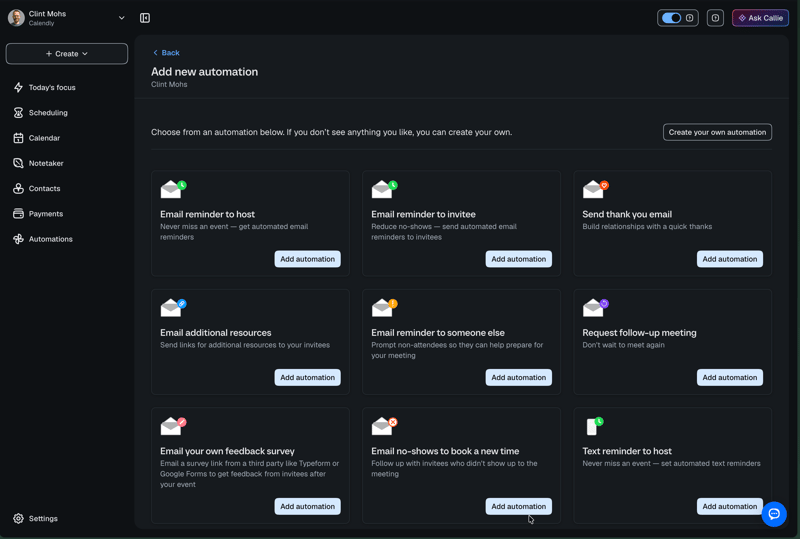
- Usa una plantilla o crea la tuya desde cero
- Asigna cada Automatización a los Tipos de evento correctos
- Personaliza el momento y el contenido del mensaje para que coincidan con el objetivo de la reunión
Para una explicación más detallada, consulta la guía de Automatizaciones.
Paso 6: Prueba tu sistema de coordinación de principio a fin
Asegúrate de que las piezas funcionen juntas antes de depender de ellas.
Recorre cada ruta de programación:
- Reserva una reunión a través de tu enlace de programación
- Programa una reunión a través de Callie por email
- Envía tu Formulario de enrutamiento como lo haría un invitado
- Confirma que las Automatizaciones se activen en los momentos adecuados
Comprueba que:
- La disponibilidad y la asignación sean correctas
- Los mensajes se envíen en los momentos esperados
- Toda la experiencia se sienta fluida desde el lado del invitado
Paso 7: Usa tu sistema en conversaciones reales
El objetivo no es dejar de programar, sino dejar de gestionar la programación. Una vez que tu sistema esté en marcha, apóyate en él.
Dónde aplicarlo:
- Hilos de correo → incluye a Callie
- Leads o solicitudes entrantes → comparte el enlace de tu formulario de enrutamiento
- Cada reunión reservada → deja que las Automatizaciones funcionen en segundo plano
Algunas frases cortas que ayudan:
- "Pongo a Callie en copia para encontrar una hora que nos funcione a ambos."
- Comparte un enlace de reserva con enrutamiento en lugar de uno genérico
- Deja que los recordatorios y seguimientos se ejecuten sin tener que comprobarlos
¿Qué sigue?
- Guía: Convierte cada reunión en próximos pasos claros (Notetaker + Automatizaciones)
- Guía: Vende tu tiempo con Meeting packages y sesiones en paquetes
Preguntas frecuentes comunes
¿Le fue útil este artículo?
Avísenos para que podamos mejorar nuestro contenido.