So verwenden Sie die Calendly-Erweiterung für Gmail
- Verfügbar für:
- Alle BenutzerRollen bestimmen, welche Konto- und Teameinstellungen eine Person verwalten kann. Ihre Rolle kann je nach Organisation, Team oder Gruppe variieren.
- Pläne:
- Alle PläneDer Zugriff auf Funktionen kann je nach Plan, Erstellungszeitpunkt Ihres Kontos und Add-ons variieren.
Die Calendly-Erweiterung macht die Planung schnell und einfach. In Ihrem Gmail-Nachrichtenfenster können Sie:
- Ihre Planungslinks für eingeladene Personen anzeigen und teilen
- Calendly-Links einfach als Hyperlinks hinzufügen
- Zeitfenster anbieten in einer E-Mail
- Ein einmaliges Meeting
- Eine Meeting-Umfrage
Bevor Sie beginnen
- Installieren Sie die Calendly-Browsererweiterung.
- Wenn Sie die Gmail-Integration zum ersten Mal aktivieren, fordert Calendly möglicherweise zusätzliche Berechtigungen an.
So schalten Sie die Gmail-Integration ein oder aus
Über die Calendly-Browsererweiterung:
- Wählen Sie das Calendly-Logo oben links in der Erweiterung aus.
- Wählen Sie im Dropdown-Menü Settings.
- Schalten Sie unter Extension integrations Gmail ein oder aus.
Wenn Sie es zum ersten Mal verwenden, müssen Sie die Calendly-Berechtigungen akzeptieren, um die Gmail-Integration zu aktivieren. Danach wird Calendly in Ihrem Gmail-Menü angezeigt.
Ihren Link in Gmail teilen
Beim Verfassen einer Nachricht erscheint das Calendly-Symbol in Ihrer Gmail-Symbolleiste. Klicken Sie darauf, um:
- Einen Ereignistyp zu teilen:
- Insert link – Fügt Ihren Calendly-Link zur Nachricht hinzu. Um Text zu verlinken, markieren Sie ihn zuerst und klicken dann auf Insert link.
- Offer time slots – Teilen Sie verfügbare Zeitfenster direkt in der E-Mail, damit eingeladene Personen schnell eine passende Zeit auswählen können.
- Erstellen Sie ein einmaliges Meeting oder eine Meeting-Umfrage und teilen Sie dann den Link in Ihrer Nachricht. Diese Optionen werden in einem Pop-up-Fenster geöffnet.
Keyword-Erkennung
Wenn Sie in Gmail eine E-Mail schreiben, erkennt die Calendly-Erweiterung planungsbezogene Keywords und verlinkt Sie zu Ihren Ereignistypen. Diese Erkennung findet nur auf Ihrem Gerät statt, sodass Ihre E-Mail-Inhalte privat bleiben. Calendly zeigt eine Liste passender Formulierungen und einen Schnelllink zum Teilen Ihrer Buchung an.
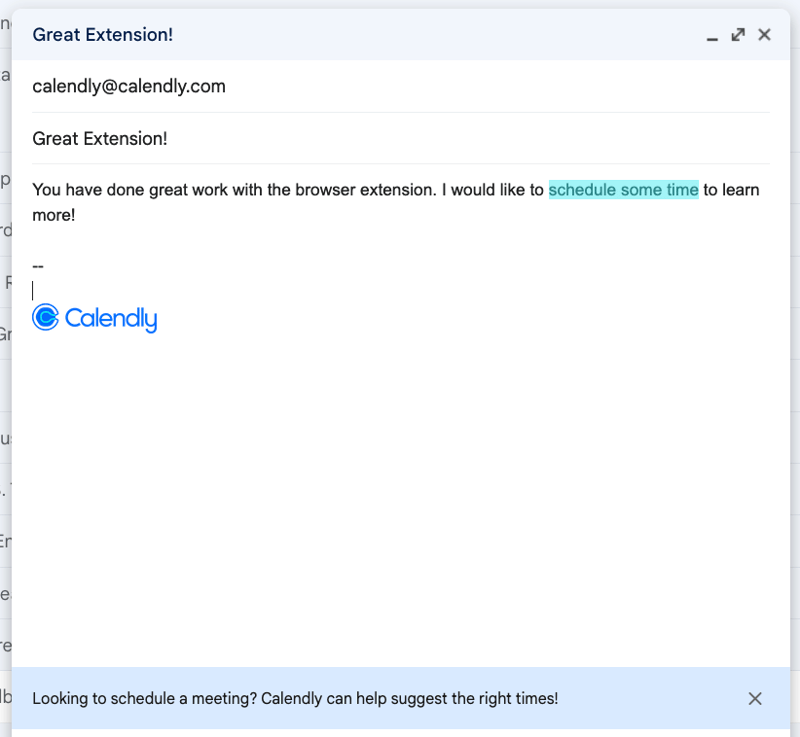
Um die Keyword-Erkennung auszuschalten, wählen Sie das X unten rechts aus. Sie können sie entweder vorübergehend ausblenden, indem Sie Hide this time auswählen, oder sie dauerhaft deaktivieren, indem Sie Don't show me this again wählen.
Berechtigungen und Datenschutz
Calendly verwendet Gmail-Berechtigungen, um Ihrer Gmail-Symbolleiste eine Schaltfläche mit dem Calendly-Symbol hinzuzufügen. Diese Berechtigungen helfen uns außerdem dabei, Fehler und Analysen nachzuverfolgen, um Ihre Nutzung zu verbessern.
Weitere Informationen zu unseren Sicherheits- und Datenschutzrichtlinien finden Sie in unserer Datenschutzerklärung und im Security Center.
War dieser Artikel hilfreich?
Lassen Sie uns wissen, damit wir unseren Inhalt verbessern können.