Übersicht über den Gruppen-Ereignistyp
Schnelle Antwort
Ereignistypen sind wiederverwendbare Meetingvorlagen, mit denen gesteuert wird, wie Personen Zeit bei Ihnen buchen. Jeder Ereignistyp definiert Details wie Dauer, Ort und Verfügbarkeit.
Calendly bietet vier Typen an:
- Einzelgespräch: Ein Gastgeber, eine eingeladene Person
- Gruppe: Ein Gastgeber, mehrere eingeladene Personen
- Kollektiv: Mehrere Gastgeber treffen eine eingeladene Person, wenn alle verfügbar sind
- Round Robin: Einzelgespräche rotieren zwischen Teammitgliedern
- Verfügbar für:
- Alle BenutzerRollen bestimmen, welche Konto- und Teameinstellungen eine Person verwalten kann. Ihre Rolle kann je nach Organisation, Team oder Gruppe variieren.
- Pläne:
- Alle kostenpflichtigen PläneDer Zugriff auf Funktionen kann je nach Plan, Erstellungszeitpunkt Ihres Kontos und Add-ons variieren.
Mit einem Gruppen-Ereignistyp kann ein Gastgeber mehrere eingeladene Personen gleichzeitig treffen. Das eignet sich hervorragend für Ereignisse wie:
- Webinare
- Schulungen
- Museumsführungen
Lege die Anzahl der eingeladenen Personen pro Zeitfenster fest
Du kannst auswählen, wie viele Personen dasselbe Zeitfenster buchen können. Wenn du das Limit zum Beispiel auf 50 setzt, können bis zu 50 eingeladene Personen dein 13-Uhr-Webinar buchen.
Möchtest du anzeigen, wie viele Plätze noch frei sind? Aktiviere Verbleibende Plätze anzeigen, damit eingeladene Personen die Anzahl in Echtzeit sehen können.
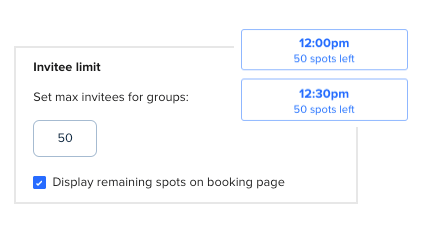
So legst du die maximale Anzahl eingeladener Personen fest:
- Gehe zur Seite Planung und suche deinen Gruppen-Ereignistyp.
- Öffne das
 Drei-Punkte-Menü und wähle Bearbeiten.
 - Erweitere den Abschnitt Limit für eingeladene Personen.
- Gib die Anzahl der eingeladenen Personen ein (mindestens 2, höchstens 9.999).
- (Optional) Aktiviere das Kontrollkästchen für Verbleibende Plätze anzeigen.
- Wähle Änderungen speichern.
Änderungen an der Einstellung Limit für eingeladene Personen gelten nur für zukünftige Buchungen. Wenn dein Gruppenevent bereits geplant ist, werden durch das Erhöhen des Limits keine zusätzlichen Plätze für dieses Meeting verfügbar.
Um die Anzahl der eingeladenen Personen für ein bestehendes Meeting zu ändern, folge den untenstehenden Schritten.
Aktualisiere das Limit für eingeladene Personen für ein geplantes Meeting
- Gehe zur Seite Kalender.
- Wähle das Meeting aus, das du aktualisieren möchtest.
- Klicke unter Eingeladene Personen auf Limit für eingeladene Personen bearbeiten.
- Gib das neue Limit im Pop-up-Fenster ein.
- Wähle zum Speichern Anwenden.
So funktionieren E-Mail-Bestätigungen
Gruppenevents verwenden E-Mail-Bestätigungen, keine Kalendereinladungen.
- Eingeladene Personen erhalten jeweils ihre eigene .ics-Datei.
- Diese Datei wird für andere nicht aktualisiert, wenn jemand das Ereignis ändert.
Die meisten Kalender fügen das Ereignis automatisch hinzu. Falls nicht, können eingeladene Personen die Datei aus ihrer Bestätigungs-E-Mail oder auf der Bestätigungsseite herunterladen.
Mehr über Benachrichtigungen für eingeladene Personen erfahren.
Automatisierungen mit Gruppenevents verwenden
Du kannst Automatisierungen verwenden, um Erinnerungen oder Follow-ups für Gruppenevents zu senden. Der Trigger „Ereignis wird abgesagt“ wird derzeit für Gruppenevents nicht unterstützt.
Aktualisierungen an Automatisierungen gelten nur für zukünftige Meetings. Meetings, die vor den Änderungen erstellt wurden, verwenden weiterhin die alten Einstellungen zum Zeitpunkt ihrer Erstellung.
Ereignis-Gastgeber und Berechtigungen verwalten
Wenn du den Standard-Abo oder höher nutzt, kannst du auswählen, wer das Ereignis ansehen, bearbeiten oder teilen darf.
Erfahre, wie du Ereignisbeberechtigungen festlegst.
Sprache, Ort oder Dauer des Ereignisses ändern
Sobald jemand ein Gruppenevent bucht, kannst du dessen Sprache, Ort oder Dauer nicht ändern. Diese Einstellungen sind mit einem grauen Feld gesperrt.
So nimmst du Änderungen vor:
- Dupliziere das Ereignis und aktualisiere die Sprache oder die Dauer.
- Sage das ursprüngliche Meeting ab.
- Plane es mit dem neuen Ereignistyp neu.
So sagst du ab und planst neu:
- Gehe zur Seite Planung.
- (Optional) Öffne das Dropdown My Calendly, um zu einem anderen Benutzer oder einer anderen Teamseite zu wechseln.
- Suche den Ereignistyp und wähle die drei Punkte auf der Ereigniskarte aus.
- Wähle Duplizieren und aktualisiere dann das Ereignis.
- Gehe zur Seite Kalender und sage das ursprüngliche Ereignis ab.
- Kehre zum neuen Ereignistyp zurück und wähle
 Meeting buchen.
 - Füge die Informationen jeder eingeladenen Person hinzu, um das Meeting neu zu planen.
War dieser Artikel hilfreich?
Lassen Sie uns wissen, damit wir unseren Inhalt verbessern können.