So aktualisieren Sie Ihr Calendly Salesforce-Paket auf Version 2
- Verfügbar für:
- Eigentümer and AdministratorenRollen bestimmen, welche Konto- und Teameinstellungen eine Person verwalten kann. Ihre Rolle kann je nach Organisation, Team oder Gruppe variieren.
- Pläne:
- Teams, Teams Plus, and EnterpriseDer Zugriff auf Funktionen kann je nach Plan, Erstellungszeitpunkt Ihres Kontos und Add-ons variieren.
Erfahren Sie, wie Sie Ihr Calendly Salesforce-Paket von Version 1 auf 2 upgraden und dabei alle eventuell vorgenommenen Anpassungen beibehalten.
Wenn Sie das Salesforce-Paket zum ersten Mal herunterladen, können Sie diesen Artikel überspringen und den Schritten in So installieren Sie das Calendly-Paket in Salesforce folgen, um standardmäßig Version 2 herunterzuladen.
Verbesserungen in Version 2
Verwaltetes Paket
Version 1 (v1) ist nicht verwaltet, aber Version 2 (v2) ist verwaltet. Mit verwalteten Paketen können Sie Updates durchführen, ohne deinstallieren und erneut installieren zu müssen.
Salesforce-Paket von Calendly | Typ |
Version 2 (2.0, 2.1 und höher) | Verwaltet |
Version 1 (1.0, 1.1, 1.11 und höher) | Nicht verwaltet |
Wenn Sie nicht sicher sind, welche Version Sie verwenden, besuchen Sie Ihre Salesforce-Integrationsseite, um dies zu bestätigen.
Mehr Daten in Salesforce
Version 2 (v2) erfasst mehr Informationen zu Ihren Calendly-Ereignissen. Mit einem aktualisierten Salesforce-Paket können Sie Folgendes anzeigen:
- Meeting-Ort
- verschobene Meetings
- alle 10 benutzerdefinierten Fragen und Antworten
- Nichterscheinen-Status
Entfernte Prozesse
Version 2 (v2) enthält den Prozess OnCalendlyActionCreated nicht, daher benötigen Sie den Process Builder nicht. Sie können jetzt bedingte Logik direkt in Calendly-Flows hinzufügen.
Beibehalten von Anpassungen, die in Version 1 vorgenommen wurden
Änderungen, die Sie an Version 1 des standardmäßigen Calendly-Pakets vorgenommen haben, werden nicht automatisch auf Version 2 übertragen. Prüfen Sie vor dem Upgrade der Versionen in Ihrer Salesforce-Instanz auf angepasste Flows und Prozesse.
- Ob Sie Anpassungen haben, können Sie anhand der Schritte in So prüfen Sie Anpassungen, die Sie in Salesforce vorgenommen haben.
Wenn Sie bestehende Anpassungen haben, erstellen Sie eine Liste oder machen Sie Screenshots dieser Anpassungen, bevor Sie deinstallieren, damit Sie sie erneut implementieren können. Sie sollten diese in Ihrer v2-Sandbox-Umgebung neu aufbauen, bevor Sie sie in der Produktion hinzufügen.
- Siehe So upgraden Sie auf Version 2 (mit Anpassungen) für Schritte dazu.
- Wenn Sie keine bestehenden Anpassungen haben, fahren Sie mit dem Abschnitt So upgraden Sie auf Version 2 (ohne Anpassungen).
Auf Anpassungen prüfen, die an Version 1 vorgenommen wurden
- Melden Sie sich bei Salesforce an.
- Um zu prüfen, ob Sie Flows angepasst haben, gehen Sie zu Flows.
- Wählen Sie für den Flow CreateEvent Details und Versionen anzeigen. Vergleichen Sie Ihre bestehende Version mit der Standard-Paketversion. In der Tabelle unten finden Sie die Standardversionsnummern. Wenn Ihre aktive Version eine Nummer ist, die nicht der Standardversionsnummer entspricht, dann haben Sie Ihre Flows angepasst.
Hinweis: Wenn Sie benutzerdefinierte Flows haben, sehen Sie sie sich in der Produktion an und machen Sie Screenshots. Sie fügen diese Anpassungen hinzu, wenn Sie So upgraden Sie auf Version 2 (mit Anpassungen). ausführen. - Um zu prüfen, ob Sie Prozesse angepasst haben, gehen Sie zum Process Builder. Wählen Sie beim Prozess OnCalendlyActionCreated den Pfeil daneben aus, um die Details zu erweitern. Wenn Sie eine aktive Version haben, die nicht Version 3 ist, bedeutet dies, dass Sie den Prozess angepasst haben. In der Tabelle unten finden Sie die Standardversionsnummern.
Hinweis: Wenn Sie einen benutzerdefinierten Prozess haben, sehen Sie sich die Details des aktiven Prozesses in der Produktion an, um die bedingte Logik zu verstehen, die ausgelöst wird, wenn ein Flow ausgeführt wird. Machen Sie einen Screenshot aller Anpassungen. Da es in v2 keinen Process Builder gibt, fügen Sie diese Anpassungen direkt zu den v2-Flows hinzu, wenn Sie So upgraden Sie auf Version 2 (mit Anpassungen).
v1-Paketkomponenten | Standardversion |
CreateEvent-Flow | Version 14 |
CancelEvent-Flow | Version 1 |
OnCalendlyActionCreated-Prozess | Version 3 |
Bevor Sie das v1-Paket deinstallieren
Bevor Sie mit einem der beiden Upgrade-Pfade fortfahren, prüfen Sie, was passiert, wenn Sie das v1-Paket deinstallieren:
- Wenn Sie das v1 Calendly Salesforce-Paket deinstallieren, werden alle CalendlyAction-Datensätze dauerhaft gelöscht.
- Standard-Salesforce-Datensätze, die aus diesen Aktionen erstellt wurden (z. B. Ereignisse, Leads und Kontakte), sind nicht betroffen und bleiben in Ihrem Salesforce-Konto erhalten.
- Die meisten Benutzer müssen CalendlyAction-Datensätze nicht aufbewahren. Wenn Sie sie jedoch für Berichte benötigen, exportieren Sie diese Daten vor der Deinstallation des Pakets.
- Sie können Daten mit einem Tool wie Salesforce Data Loader exportieren.
Upgrade auf Version 2 (ohne Anpassungen)
Befolgen Sie diese Schritte, wenn …
- Sie bereits Version 1 des Salesforce-Pakets verwenden
- Sie Zugriff auf Version 2 haben (Sie sehen ein Upgrade-Banner auf Ihrer Salesforce-Integrationsseite)
- und Sie keine Anpassungen an Ihrem Salesforce-Paket vorgenommen haben
- Wählen Sie auf Ihrer Salesforce-Integrationsseite disconnect aus. Hinweis: Am besten trennen Sie die Verbindung während einer „Nebenzeit“, um Unterbrechungen in Salesforce zu begrenzen.
- Deinstallieren Sie in Salesforce das v1-Paket.
Suchen Sie nach Installed Packages und wählen Sie neben dem Calendly-Paket Uninstall aus. Wenn Sie dazu aufgefordert werden, Flows oder Prozesse zu deactivate, tun Sie dies. - Weitere Details und Best Practices von Salesforce zur Deinstallation eines Pakets.
- Sobald Sie v1 deinstallieren, werden Ihre aktuellen Flows, Anpassungen und Prozesse entfernt.
- Wählen Sie in Calendly Integrate Now. Geben Sie Ihre Salesforce-Anmeldedaten ein und wählen Sie Log In.
- Wählen Sie allow Zugriff aus.
- Wählen Sie Install the Calendly package und anschließend Install for All Users. Wählen Sie done.
- Nachdem das Paket installiert ist, kehren Sie zu Calendly zurück und wählen Sie refresh, um die Verbindung zwischen Calendly und Salesforce abzuschließen.
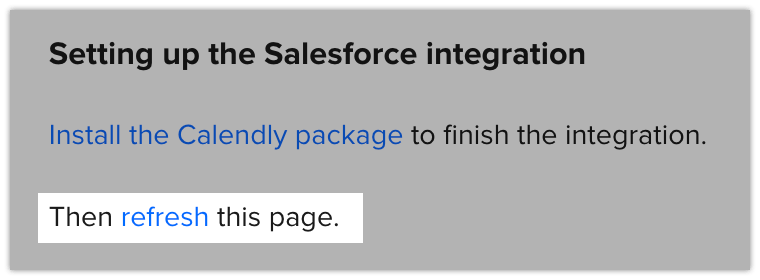
- Auf Ihrer Salesforce integration page sollte Version 2.x aufgeführt sein.
Upgrade auf Version 2 (mit Anpassungen)
Befolgen Sie diese Schritte, wenn …
- Sie bereits Version 1 des Salesforce-Pakets verwenden
- Sie Zugriff auf Version 2 haben (Sie sehen ein Upgrade-Banner auf Ihrer Salesforce-Integrationsseite)
- Sie Zugriff auf eine Salesforce-Sandbox- und Produktionsumgebung haben
- Sie umfangreiche Anpassungen an Ihrem Salesforce-Paket vorgenommen haben und es entscheidend ist, während der Anpassung von Version 2 eine Salesforce-Verbindung zu Calendly aufrechtzuerhalten
Schritt 1 – Salesforce-Sandbox-Umgebung einrichten
Um Ausfallzeiten während des Migrationsprozesses zu minimieren, richten Sie Ihre Sandbox-Umgebung ein, bevor Sie Ihre Produktionsinstanz von Calendly trennen.
- Erstellen Sie in Salesforce eine neue Sandbox-Umgebung oder verwenden Sie eine bestehende, auf der kein Calendly-Paket installiert ist. Wenn Sie eine bestehende Sandbox verwenden, aktualisieren Sie Ihre Sandbox vor dem Fortfahren mit den neuesten Produktionsdaten.
Schritt 2 – In Calendly Ihr Salesforce-Konto trennen und Ihre Sandbox-Umgebung verbinden
- Gehen Sie in Calendly zur Salesforce-Integrationsseite. Wählen Sie disconnect.
- Wählen Sie in Calendly Connect to Sandbox.
- Geben Sie Ihre Sandbox-Anmeldedaten ein und laden Sie das neue Calendly-Paket in Ihre Sandbox-Umgebung herunter.
- Wählen Sie nach dem Verbinden refresh page. Auf der Seite sollte Version 2.x aufgeführt sein.
Wenn Sie weitere Unterstützung beim Verbinden Ihrer Sandbox-Umgebung benötigen, sehen Sie hier nach Anweisungen.
Schritt 3 – In Calendly Test-Meetings buchen, die an die Sandbox gesendet werden
- Buchen Sie in Calendly ein oder zwei Test-Meetings. Die geplanten Meetings erstellen Referenzdatensätze in der Sandbox. Sie können diese Datensätze klonen, um Anpassungen an den Flows zu testen.
- Um zu bestätigen, dass die Ereignisdaten aus Ihren Test-Meetings angezeigt werden, erstellen Sie eine Registerkarte für das Objekt CalendlyActions in Salesforce. Rufen Sie die Registerkarte auf und wählen Sie view all records, um zu bestätigen, dass die Meeting-Daten korrekt gesendet werden.
Schritt 4 – In Calendly Ihre Produktionsumgebung wieder mit dem v1-Paket verbinden
Verbinden Sie Ihre Produktionsumgebung wieder mit Calendly, damit keine Live-Meeting-Daten verloren gehen, während Sie in der Sandbox testen.
- Wählen Sie in Calendly disconnect, um Ihre Sandbox-Instanz zu trennen.
- Wählen Sie Integrate now und melden Sie sich mit Ihren Salesforce-Anmeldedaten an.
Schritt 5 – In der Sandbox Kopien der Calendly-Flows erstellen und Ihre Anpassungen hinzufügen
- Gehen Sie in Salesforce zu Ihrer Sandbox-Umgebung und erstellen Sie eine Kopie der Vorlagen im verwalteten Paket, CreateEventTemplate und CancelEventTemplate. Nehmen Sie Ihre Anpassungen vor, bevor Sie die benutzerdefinierten Flows aktivieren und die Vorlagen-Flows deaktivieren. Um diesen Prozess zu erleichtern, halten Sie Sandbox und Produktion in separaten Fenstern geöffnet.
Hinweis: Wenn Sie den OnCalendlyAction process so angepasst haben, dass er bedingt ausgeführt wird, müssen Sie diese bedingte Logik in den Anfangsteil Ihrer Flows einbauen.
Schritt 6 – In der Sandbox Ihre benutzerdefinierten Flows testen
- Klonen Sie bestehende CalendlyAction-Datensätze, invitee.created und invitee.canceled, und ändern Sie Teile dieser Datensätze, um die Flows für unterschiedliche Situationen auszulösen.
- Beispielsweise können Sie den Flow auslösen, wenn eine eingeladene Person mit einer E-Mail-Adresse plant, die neu für Salesforce ist, oder wenn eine eingeladene Person mit einer E-Mail-Adresse plant, die bereits in Salesforce vorhanden ist.
- Verwenden Sie die Registerkarte CalendlyActions, die Sie in Schritt 3.2 erstellt haben, um Meeting-Daten zu überwachen.
Schritt 7 – In Salesforce das nicht verwaltete Calendly-Paket deinstallieren
Gehen Sie in Salesforce zu Ihrer Produktionsumgebung und deinstallieren Sie das nicht verwaltete Calendly-Paket.
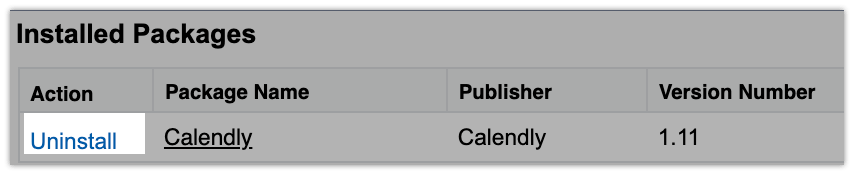
- Suchen Sie nach Installed Packages und wählen Sie neben dem nicht verwalteten Calendly-Paket Uninstall aus. Wenn Sie dazu aufgefordert werden, Flows oder Prozesse zu deactivate, tun Sie dies.
- Weitere Details und Best Practices von Salesforce zur Deinstallation eines Pakets.
- Sobald Sie v1 deinstallieren, werden Ihre aktuellen Flows, Anpassungen und Prozesse entfernt.
- Stellen Sie sicher, dass der Uninstall Status als Uninstall Complete aufgeführt ist, bevor Sie fortfahren.
Schritt 8 – In Calendly Ihre Produktionsumgebung mit dem v2-Paket verbinden
- Wählen Sie in Calendly Integrate Now, um das neue verwaltete Paket zu installieren. Geben Sie Ihre Salesforce-Anmeldedaten ein und wählen Sie Log In.
- Wählen Sie allow Zugriff aus.
- Wählen Sie Install the Calendly package und anschließend Install for All Users. Wählen Sie done.
- Nachdem das Paket installiert ist, kehren Sie zu Calendly zurück und wählen Sie refresh, um die Verbindung zwischen Calendly und Salesforce abzuschließen.
- Auf der Seite sollte Version 2.x aufgeführt sein.
Schritt 9 – In Salesforce benutzerdefinierte Flows migrieren und aktivieren
- Migrieren Sie in Salesforce die benutzerdefinierten Flows von der Sandbox in die Produktion mithilfe von Change Sets. Deaktivieren Sie die im Paket enthaltenen Vorlagen-Flows.
- Aktivieren Sie Ihre benutzerdefinierten Flows und Automatisierungen in der Produktion und lassen Sie die Vorlagen deaktiviert.
Schritt 10 – Ein Test-Meeting in Calendly buchen
Vergewissern Sie sich, dass Ihre Flows wie gewünscht in der Produktion funktionieren, indem Sie ein Test-Meeting buchen.
War dieser Artikel hilfreich?
Lassen Sie uns wissen, damit wir unseren Inhalt verbessern können.