Aperçu du type d'événement en groupe
Réponse rapide
Les types d'événement sont des modèles de réunion réutilisables qui déterminent comment les personnes réservent du temps avec vous. Chaque type d'événement définit des détails tels que la durée, l'emplacement et la disponibilité.
Calendly propose quatre types :
- En privé : Un organisateur, un invité
- Groupe : Un organisateur, plusieurs invités
- Collectif : Plusieurs organisateurs rencontrent un invité lorsque tous sont disponibles
- Round robin : Les réunions en privé alternent entre les membres de l'équipe
- Disponible pour:
- Tous les utilisateursLes rôles déterminent les paramètres de compte et d'équipe qu'une personne peut gérer. Votre rôle peut varier selon l'organisation, l'équipe ou le groupe.
- Forfaits:
- Tous les forfaits payantsL'accès aux fonctionnalités peut varier selon votre forfait, la date de création de votre compte et les extensions éventuelles.
Un type d'événement en groupe permet à un organisateur de rencontrer plusieurs invités en même temps. C’est idéal pour des événements tels que :
- Webinaires
- Sessions de formation
- Visites de musées
Définissez le nombre d’invités par créneau horaire
Vous pouvez choisir combien de personnes peuvent réserver le même créneau horaire. Par exemple, si vous fixez la limite à 50, jusqu’à 50 invités peuvent réserver votre webinaire de 13 h.
Vous voulez afficher combien de places il reste ? Activez Afficher les places restantes pour permettre aux invités de voir le nombre en temps réel.
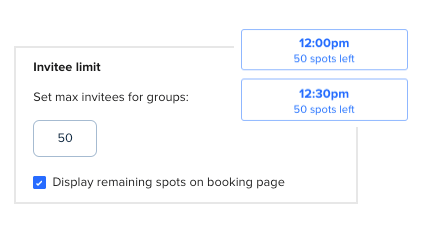
Pour définir le nombre maximum d’invités :
- Accédez à la page Planification et repérez votre type d'événement en groupe.
- Ouvrez le menu à trois points
 et sélectionnez Modifier.
 - Développez la section Limite d’invités.
- Saisissez le nombre d’invités (minimum 2, maximum 9 999).
- (Facultatif) Cochez la case Afficher les places restantes.
- Sélectionnez Enregistrer les modifications.
Les modifications du paramètre Limite d’invités ne s’appliquent qu’aux réservations futures. Si votre événement en groupe est déjà planifié, augmenter la limite n’ouvrira pas de places supplémentaires pour cette réunion.
Pour modifier le nombre d’invités pour une réunion existante, suivez les étapes ci-dessous.
Mettre à jour la limite d’invités pour une réunion planifiée
- Accédez à la page Calendrier.
- Sélectionnez la réunion que vous souhaitez mettre à jour.
- Sous Invités, cliquez sur Modifier la limite d’invités.
- Saisissez la nouvelle limite dans la fenêtre pop-up.
- Sélectionnez Appliquer pour enregistrer.
Fonctionnement des confirmations par e-mail
Les événements en groupe utilisent des confirmations par e-mail, et non des invitations de calendrier.
- Les invités reçoivent leur propre fichier .ics.
- Ce fichier ne se mettra pas à jour pour les autres si quelqu’un modifie l’événement.
La plupart des calendriers ajoutent l’événement automatiquement. Sinon, les invités peuvent télécharger le fichier depuis leur e-mail ou leur page de confirmation.
En savoir plus sur les notifications aux invités.
Utiliser Automatisations avec les événements en groupe
Vous pouvez utiliser Automatisations pour envoyer des rappels ou des suivis pour les événements en groupe. Le déclencheur L’événement est annulé n’est pas pris en charge actuellement pour les événements en groupe.
Les mises à jour d’Automatisations ne s’appliqueront qu’aux réunions futures. Les réunions créées avant les modifications utiliseront toujours les anciens paramètres définis lors de leur création.
Gérer les organisateurs d’événements et les autorisations
Si vous êtes sur le forfait Standard ou supérieur, vous pouvez choisir qui peut consulter, modifier ou partager l’événement.
Découvrez comment définir les autorisations de l’événement.
Modifier la langue, l’emplacement ou la durée de l’événement
Une fois qu’une personne réserve un événement en groupe, vous ne pouvez pas modifier sa langue, son emplacement ou sa durée. Ces paramètres sont verrouillés par une zone grisée.
Pour apporter des modifications :
- Dupliquez l’événement et mettez à jour la langue ou la durée.
- Annulez la réunion d’origine.
- Reprogrammez-la en utilisant le nouveau type d'événement.
Pour annuler et reprogrammer :
- Accédez à la page Planification.
- (Facultatif) Ouvrez le menu déroulant My Calendly pour passer à une autre page d’utilisateur ou d’équipe.
- Trouvez le type d'événement et sélectionnez les trois points sur la carte de l’événement.
- Choisissez Dupliquer, puis mettez à jour l’événement.
- Accédez à la page Calendrier et annulez l’événement d’origine.
- Revenez au nouveau type d'événement et sélectionnez
 Réserver une réunion.
 - Ajoutez les informations de chaque invité pour reprogrammer la réunion.
Cet article vous a-t-il été utile ?
Faites-le nous savoir pour que nous puissions améliorer notre contenu.