Cómo utilizar la extensión de Calendly para Gmail
- Disponible para:
- Todos los usuariosLos roles controlan qué ajustes de cuenta y equipo puede administrar una persona. Su rol puede variar según la organización, el equipo o el grupo.
- Planes:
- Todos los planesEl acceso a las funciones puede variar según su plan, cuándo se creó su cuenta y los complementos.
La extensión de Calendly hace que la programación sea rápida y sencilla. Desde la ventana de mensajes de Gmail, puedes:
- Ver y compartir tus enlaces de programación con los invitados
- Añadir fácilmente enlaces de Calendly como hipervínculos
- Ofrecer espacios de tiempo en un email
- Crear una reunión única
- Crear una encuesta para programar reuniones
Antes de comenzar
- Instala la extensión de navegador de Calendly.
- Al habilitar la integración de Gmail por primera vez, Calendly puede solicitar permisos adicionales.
Cómo activar o desactivar la integración de Gmail
Desde la extensión de navegador de Calendly:
- Selecciona el logotipo de Calendly en la esquina superior izquierda de la extensión.
- En el menú desplegable, elige Configuración.
- En Integraciones de la extensión, activa o desactiva Gmail.
La primera vez que lo uses, tendrás que aceptar los permisos de Calendly para habilitar la integración de Gmail. Después, Calendly aparecerá en tu menú de Gmail.
Compartir tu enlace en Gmail
Al redactar un mensaje, el icono de Calendly aparece en la barra de herramientas de Gmail. Haz clic para:
- Compartir un tipo de evento:
- Insertar enlace - Añade tu enlace de Calendly al mensaje. Para crear un hipervínculo en un texto, primero resáltalo y luego haz clic en Insertar enlace.
- Ofrecer espacios de tiempo - Comparte espacios de tiempo disponibles directamente en el email para que los invitados puedan elegir rápidamente una hora que les funcione.
- Crea una reunión única o una encuesta para programar reuniones y luego comparte el enlace en tu mensaje. Estas opciones se abren en una ventana emergente.
Detección de palabras clave
Al escribir un email en Gmail, la extensión de Calendly detecta palabras clave relacionadas con la programación y te enlaza con tus tipos de evento. Esta detección solo ocurre en tu dispositivo, por lo que el contenido de tu email se mantiene privado. Calendly mostrará una lista de frases coincidentes y un enlace rápido para compartir tu reservación.
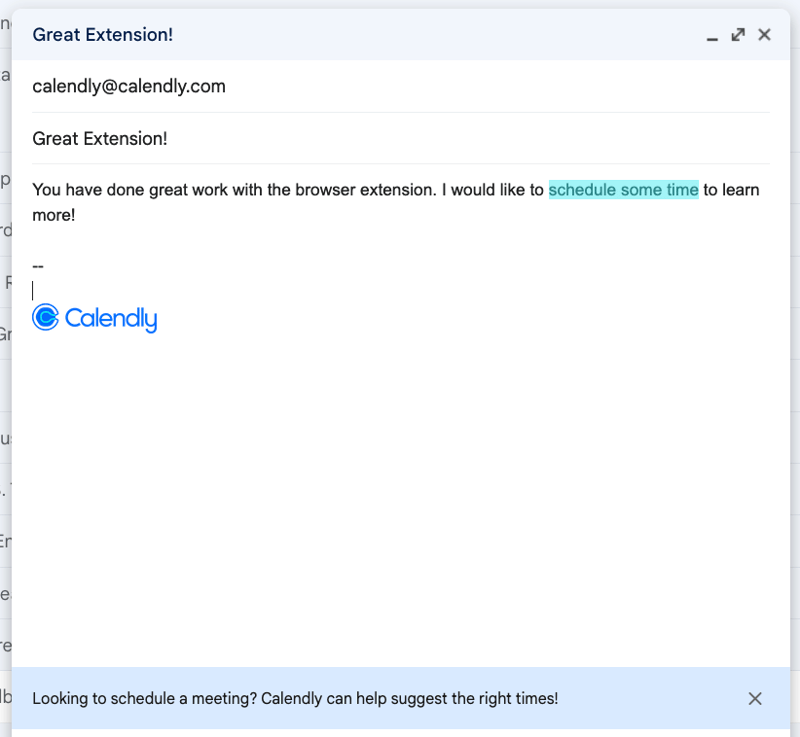
Para desactivar la detección de palabras clave, selecciona la X en la parte inferior derecha. Puedes ocultarla temporalmente seleccionando Ocultar esta vez o desactivarla de forma permanente eligiendo No volver a mostrarme esto.
Permisos y privacidad
Calendly usa los permisos de Gmail para añadir un botón con el icono de Calendly a tu barra de herramientas de Gmail. Estos permisos también nos ayudan a rastrear errores y estadísticas para mejorar tu experiencia.
Para obtener más detalles sobre nuestras políticas de seguridad y privacidad, consulta nuestra Política de privacidad y el Centro de seguridad.
¿Le fue útil este artículo?
Avísenos para que podamos mejorar nuestro contenido.